在CAD设计和制图过程中,合并多个元素成为一个整体是常见的需求。本文将介绍利用快捷键来实现CAD合并的方法,帮助设计师们提高工作效率。
1.快捷键的基础知识:熟悉CAD软件中常用的快捷键操作,例如Ctrl+C复制、Ctrl+V粘贴等,是进行CAD合并的基础。
2.选中所有元素:利用Ctrl+A快捷键可以快速选中当前图层或视图中的所有元素,为后续的合并操作做好准备。
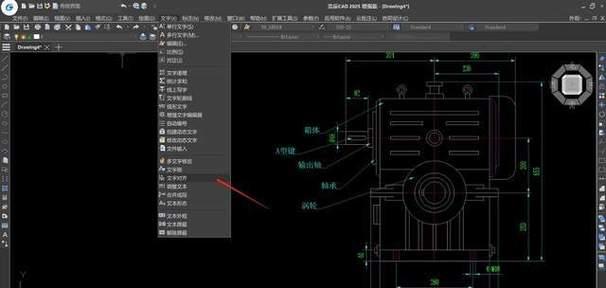
3.合并为一个整体的基本操作:选中需要合并的元素后,按下Ctrl+G快捷键即可将其合并为一个整体,方便统一管理和编辑。
4.移动合并后的整体:使用鼠标拖动或方向键来移动合并后的整体,可以轻松调整其位置和布局,提高设计效果。
5.旋转合并后的整体:按下Ctrl+R快捷键,然后通过鼠标拖动或输入角度来旋转合并后的整体,实现灵活的布局调整。
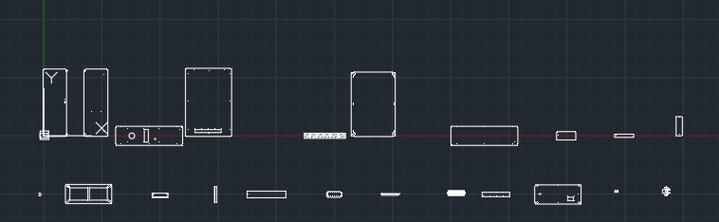
6.缩放合并后的整体:利用Ctrl+滚轮或Ctrl+[+]、Ctrl+[-]快捷键可以快速放大或缩小合并后的整体,使其适应不同比例的展示需求。
7.复制合并后的整体:按下Ctrl+C复制整体,然后按下Ctrl+V粘贴,可以在当前或其他图层中创建合并后整体的副本,方便重复使用。
8.分离合并后的整体:选中合并后的整体,按下Ctrl+Shift+G快捷键可以将其分离为各个单独的元素,方便进行个别编辑和修改。
9.快速选择合并后的整体:按下Ctrl+鼠标左键可以快速选择合并后的整体,方便进行整体性的操作和属性调整。
10.锁定合并后的整体:利用Ctrl+L快捷键可以将合并后的整体锁定,防止意外的误操作对其产生影响。
11.解锁合并后的整体:按下Ctrl+U快捷键可以解除锁定合并后的整体,方便对其进行进一步的编辑和修改。
12.隐藏或显示合并后的整体:通过Ctrl+H或Ctrl+Shift+H快捷键可以方便地隐藏或显示合并后的整体,以便于在复杂场景中进行操作和观察。
13.撤销合并操作:利用Ctrl+Z快捷键可以撤销合并操作,恢复到之前的状态,避免误操作带来的不必要麻烦。
14.保存和应用合并后的整体:将合并后的整体保存为一个新的块,并定义好相应的属性和参数,以便于在其他项目中快速应用和修改。
15.通过自定义快捷键进行个性化设置:根据自己的使用习惯,可以通过自定义快捷键的方式,将常用的合并操作设定为个性化的快捷键,提高工作效率。
利用CAD软件中的快捷键操作,可以快速实现元素合并为一个整体的操作,从而提高设计师们的工作效率。熟练掌握这些快捷键,并根据自己的需要进行个性化设置,将会极大地方便日常的CAD设计工作。